1. INTRODUÇÃO

1. INTRODUÇÃO
Para que pais e alunos conheçam melhor a nossa ferramenta de ensino, desenvolvemos um material de divulgação que busca mostrar que
por trás de cada aluno existe todo um suporte da SM Educação
junto com as escolas e as famílias para que os alunos se desenvolvam.
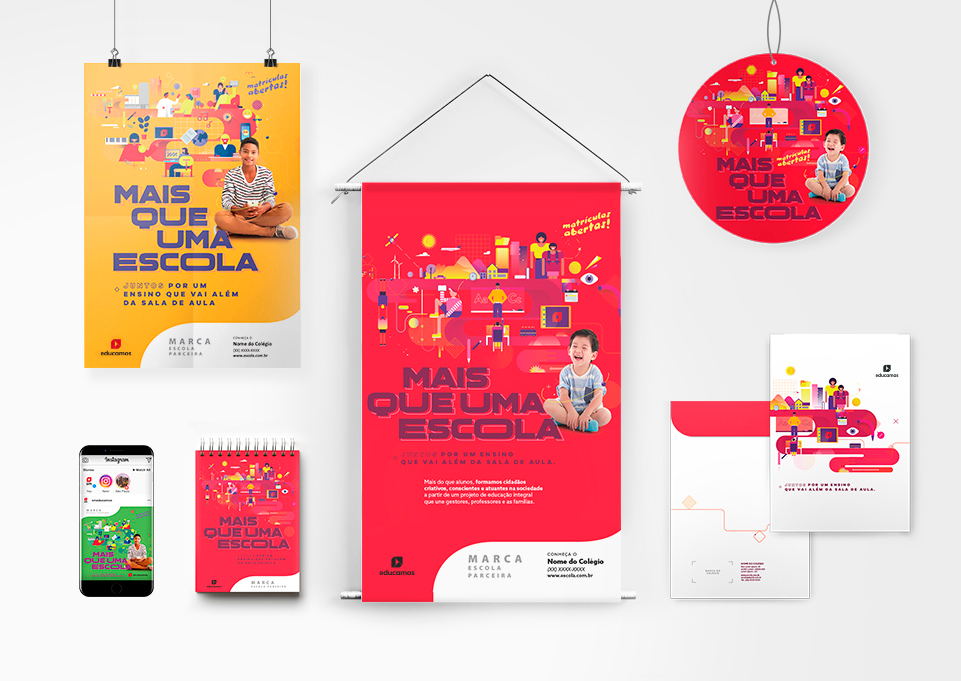

A campanha traz peças de 4 cores distintas e fica a critério de cada escola usar aquela que se adeque melhor às suas cores institucionais.

As peças de Educação Infantil
e Fundamental 1 trazem
a trilha da evolução
de cada aluno:
a ida para a escola e contato com os materiais digitais da SM Educação e professores, brincadeiras e família.
Já a do Fundamental II
e Médio traz elementos do
universo digital em que os jovens estão inseridos,
tendo o apoio pedagógico e familiar para alcançar seus objetivos profissionais.

2. PERSONALIZAÇÃO
Como personalizar as peças?
Para que cada peça seja personalizada de acordo com os temas de sua escola, a edição dos arquivos deve ser feita por um designer ou alguém que tenha conhecimentos básicos nos softwares Photoshop, Illustrator e Indesign.

Atenção
- Adicione somente o Logo e informações de contato da sua escola nas áreas indicadas;
- Não altere ou manipule nenhum outro elemento do arquivo;
- Não mova os arquivos na pasta;
- Caso tenha algum problema com algum arquivo, entre em contato.
Arquivos em InDesign
São os arquivos com a extensão .INDD. As peças digitais estão nesta versão de arquivo.
Adicione o Logo
1.
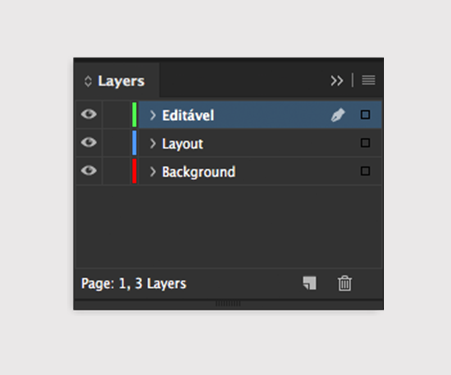
Ao abrir o arquivo, vá até o PAINEL DE LAYERS (Caso esteja desabilitado, clique em WINDOW/JANELA e depois em LAYER/CAMADA), e selecione a layer EDITÁVEL;
2.
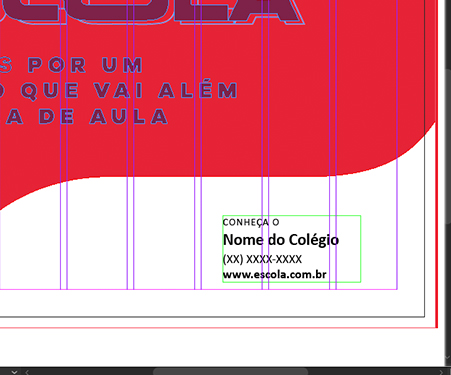
Clique no logo de marcação e o exclua pressionando a tecla DELETE.
3.
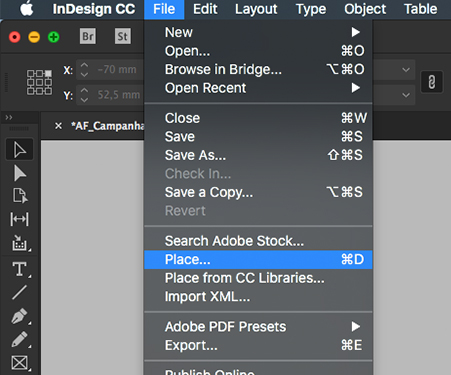
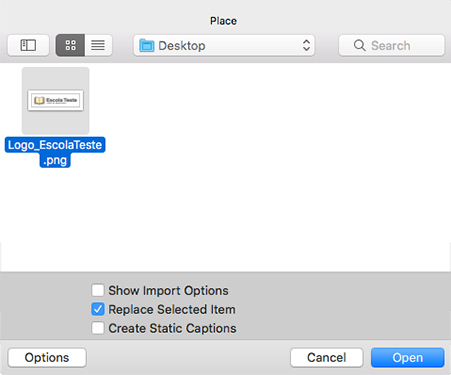
Clique no menu FILE/ARQUIVO e em seguida na opção PLACE/INSERIR.
4.
Uma janela irá se abrir. Selecione o arquivo do logo (dê preferência por arquivos nos formatos JPG com fundo branco ou PNG com fundo transparente. Além disso a imagem deve estar em boa resolução), e clique em OPEN/ABRIR.
5.
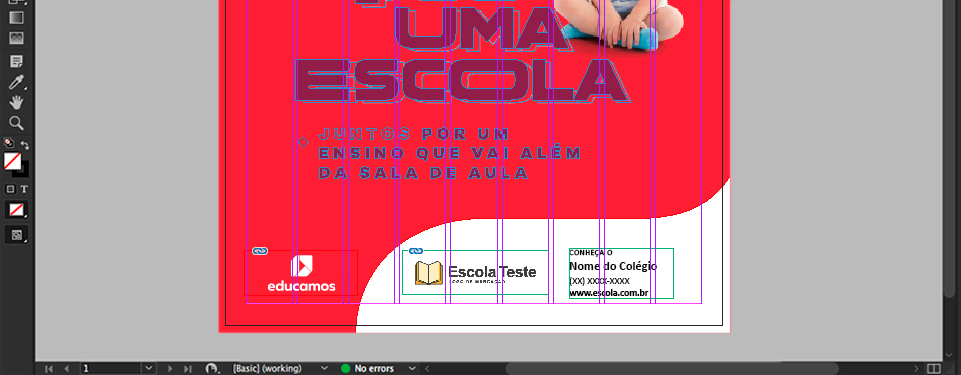
Para colar a imagem no documento, clique em qualquer lugar da prancha. Clique no logo e arraste até a posição de referência. Caso seja preciso diminuí-la, clique em cima de um dos pontos do canto da imagem e, com a tecla SHIFT+COMMAND/SHIFT+CONTROL pressionada (isso é muito importante pra imagem não perder a proporção e não ficar achatada), arraste o mouse para cima e para baixo para aumentar ou diminuir a imagem.
Adicione as informações de contato
1.
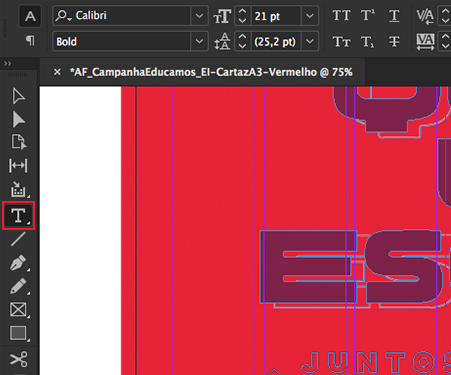
Selecione a ferramenta de texto;
2.
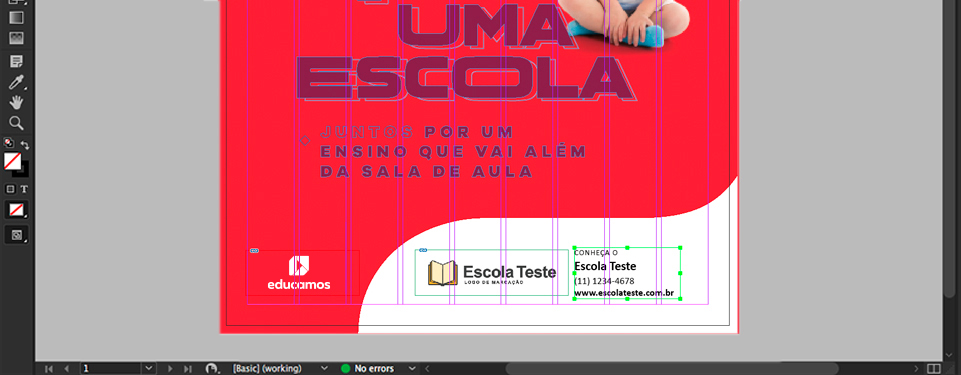
Clique na caixa com o texto de marcação e substitua as informações (uma linha de cada vez);
Exporte o arquivo em PDF para enviar para a gráfica
1.
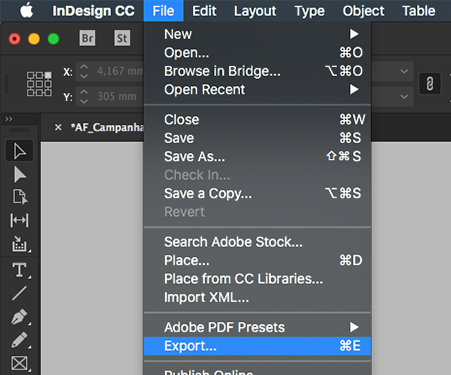
Clique em FILE/ARQUIVO e selecione a opção EXPORT/EXPORTAR;
2.
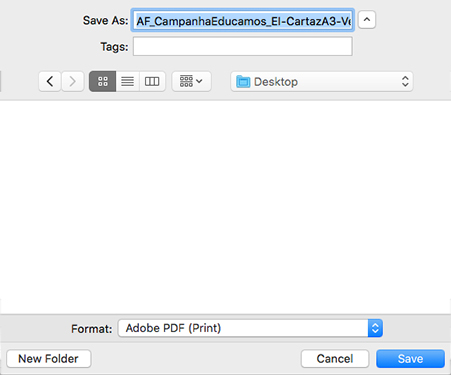
Certifique-se que a opção ADOBE PDF (PRINT) está selecionada. Escolha o local onde quer salvar o PDF e clique em SAVE/SALVAR;
3.
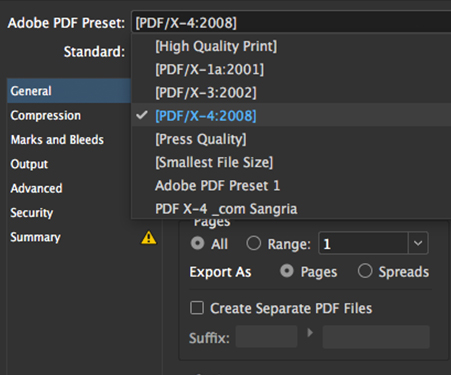
Clique na caixa ADOBE PDF PRESET e selecione a opção [PDF/X-4:2008];
4.
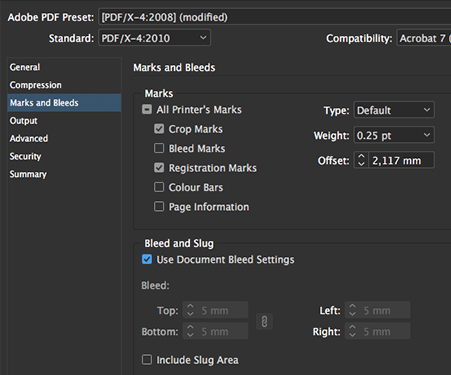
Na seção MARKS AND BLEEDS/MARCAS E SANGRIAS deixe marcado as opções como na imagem acima. Clique em EXPORT para finalizar.
Arquivos em Photoshop
São os arquivos com a extensão .PSD. As peças digitais estão nesta versão de arquivo.
Adicione o Logo
1.
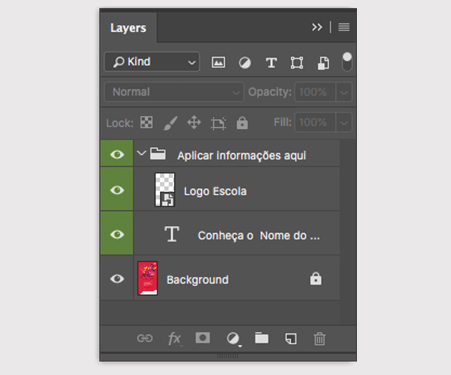
Ao abrir o arquivo, vá até o painel LAYER/CAMADA (Caso esteja desabilitado, clique em WINDOW/JANELA e selecione LAYER/CAMADA), e selecione a layer APLICAR INFORMAÇÕES AQUI;
2.
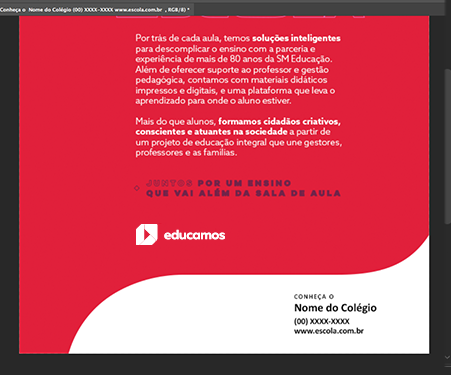
Clique na layer do logo de marcação e o exclua pressionando a tecla DELETE.
3.
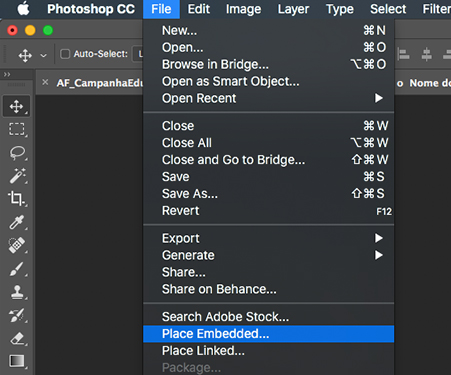
Clique no menu FILE/ARQUIVO e em seguida na opção PLACE EMBEDDED/INSERIR INCORPORADO.
4.
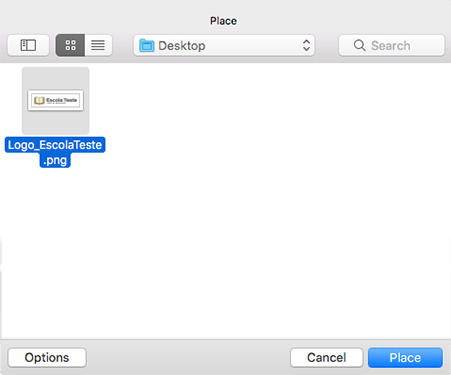
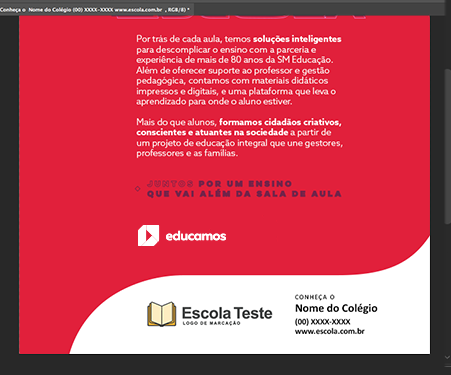
Uma janela irá se abrir. Selecione o arquivo do logo (dê preferência por arquivos nos formatos JPG com fundo branco ou PNG com fundo transparente. Além disso a imagem deve estar em boa resolução), e clique em PLACE/INSERIR.
5.
A imagem será inserida numa nova layer. Clique no logo e arraste até a posição de referência. Caso seja preciso diminuí-la, clique em cima de um dos pontos do canto da imagem e, com a tecla SHIFT pressionada (isso é muito importante pra imagem não perder a proporção e não ficar achatada), arraste o mouse para cima e para baixo para aumentar ou diminuir a imagem. Para finalizar, pressione a tecla ENTER.
Adicione as informações de contato
1.
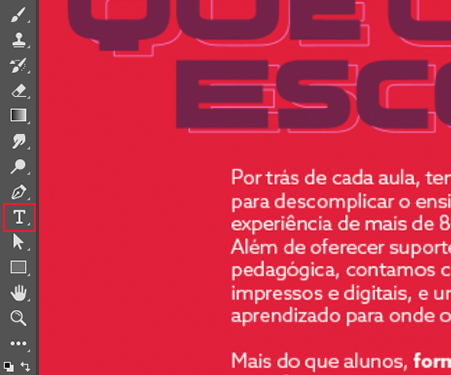
Selecione a ferramenta de texto;
2.
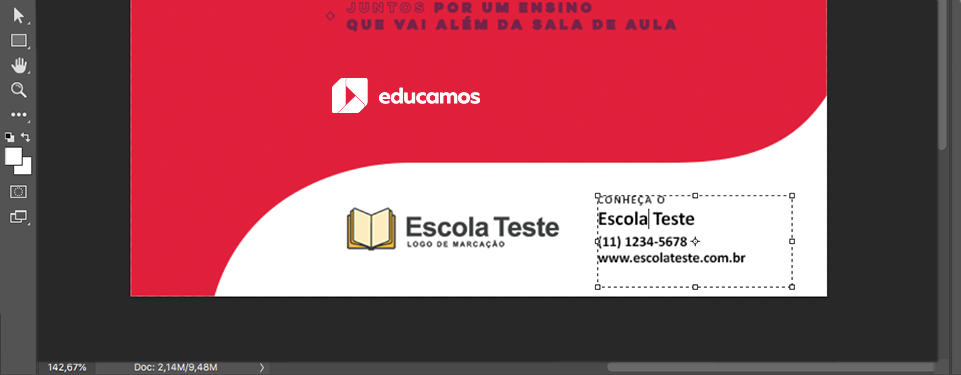
Clique na caixa com o texto de marcação e substitua as informações (altere uma linha de cada vez); Para finalizar, pressione a tecla ESC.
Exporte o arquivo em JPG
1.
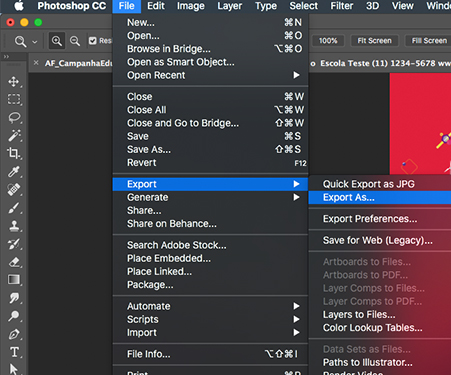
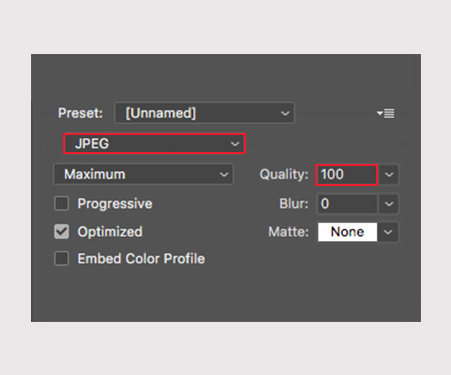
Clique em FILE/ARQUIVO, depois EXPORT/EXPORTAR e clique em SAVE FOR WEB (LEGACY);
2.
Uma janela irá se abrir. Na seção PRESET, selecione a opção JPEG e deixe a QUALIDADE em 100;
3.
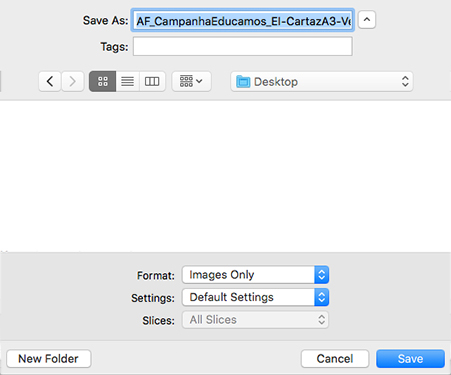
Clique em SAVE/SALVAR, escolha o local onde quer salvar a imagem e clique em SAVE/SALVAR para finalizar.
Exporte o arquivo em GIF (apenas para a peça Whatsapp)
1.
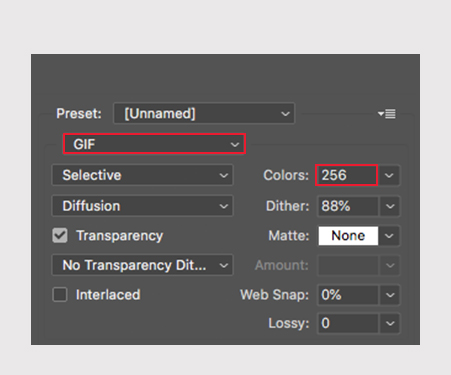
Clique em FILE/ARQUIVO, depois EXPORT/EXPORTAR e clique em SAVE FOR WEB (LEGACY);
2.
Na aba PRESET, selecione a opção GIF e deixe a COLORS em 256;
3.
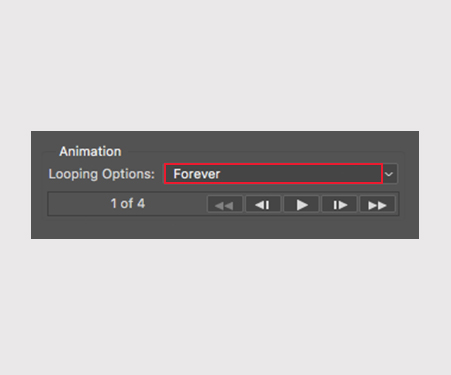
Em LOOPING OPTIONS, selecione FOREVER;
4.
Clique em SAVE/SALVAR, escolha o local onde quer salvar o PDF e clique em SAVE/SALVAR para finalizar.
Arquivos em Illustrator
São os arquivos com a extensão .ai. A única peça que está nesta versão de arquivo é o Envelope.
Adicione o Logo
1.
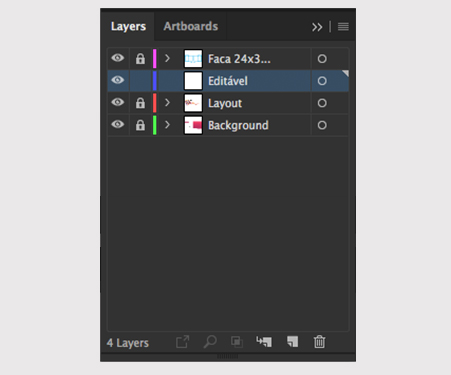
Ao abrir o arquivo, vá até o PAINEL DE LAYERS (Caso esteja desabilitado, clique em WINDOW/JANELA e selecione LAYER/CAMADA), e selecione a layer EDITÁVEL;
2.
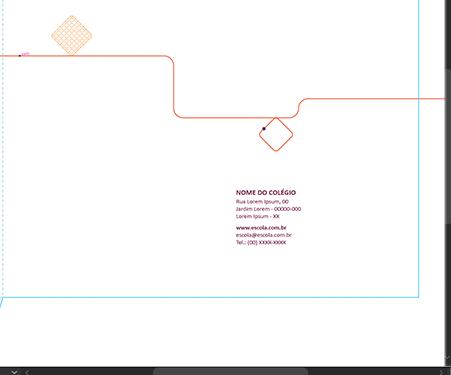
Clique no logo de marcação e o exclua pressionando a tecla DELETE.
3.
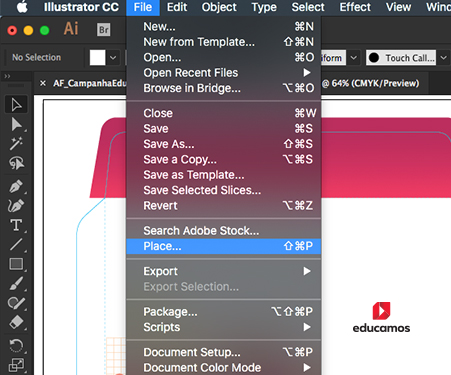
Clique no menu FILE/ARQUIVO e em seguida na opção PLACE/INSERIR.
4.
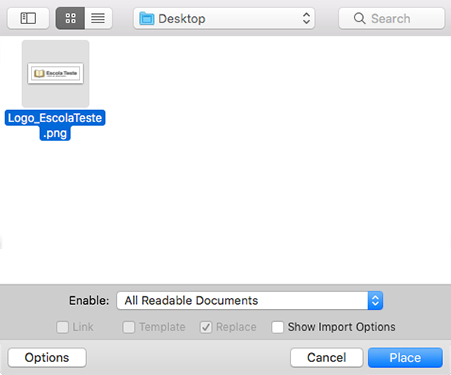
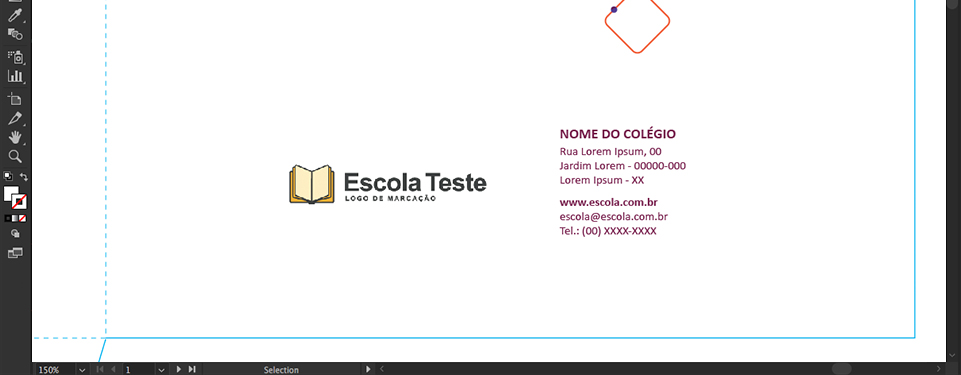
Uma janela irá se abrir. Selecione o arquivo do logo (dê preferência por arquivos nos formatos JPG com fundo branco ou PNG com fundo transparente. Além disso a imagem deve estar em boa resolução), e clique em PLACE/INSERIR.
5.
Para colar a imagem no documento, clique em qualquer lugar da prancha. Clique no logo e arraste até a posição de referência. Caso seja preciso diminuí-la, clique em cima de um dos pontos do canto da imagem e com a tecla SHIFT pressionada (isso é muito importante pra imagem não perder a proporção e não ficar achatada), arraste o mouse para cima e para baixo para aumentar ou diminuir a imagem.
Adicione as informações de contato
1.
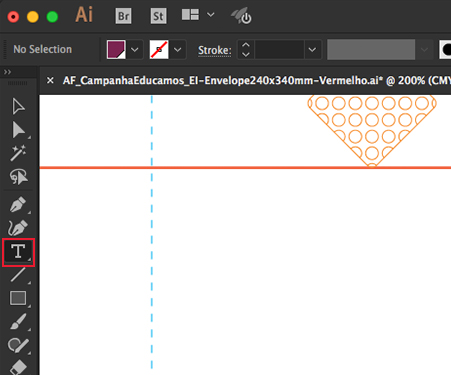
Selecione a ferramenta de texto;
2.
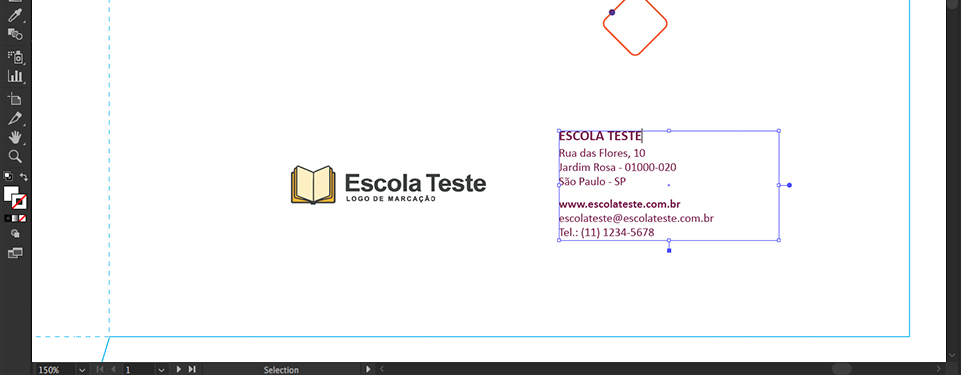
Clique na caixa com o texto de marcação e substitua as informações (uma linha de cada vez). Para finalizar, pressione a tecla ESC.
Exporte o arquivo em PDF para enviar para a gráfica
1.
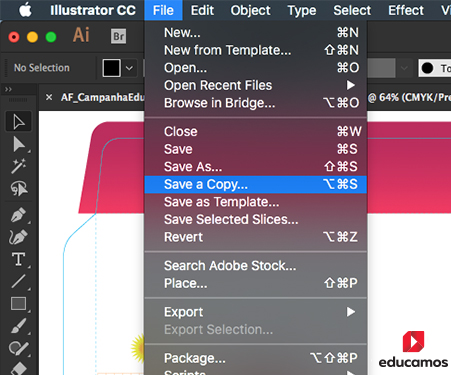
Clique em FILE/ARQUIVO e selecione a opção SAVE AS COPY/SALVAR COMO UMA CÓPIA;
2.
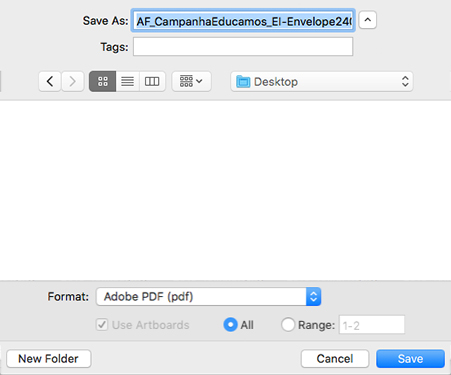
Certifique-se que a opção ADOBE PDF (PDF) está selecionada. Escolha o local onde quer salvar o PDF e clique em SAVE/SALVAR;
3.
Clique na caixa ADOBE PDF PRESET e selecione a opção [PDF/X-4:2008]. Clique em SAVE PDF para finalizar.
3. PEÇAS
Peças Internas Impressas
Banner
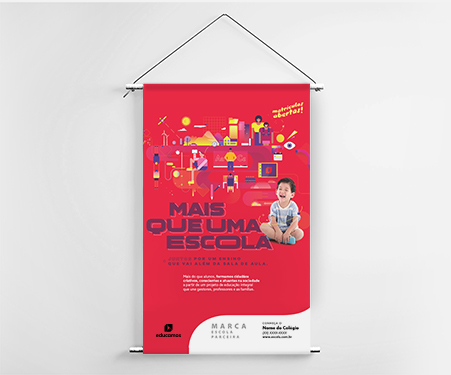
Ideal para ser fixado em um local de destaque na recepção e próximo às áreas comuns de circulação de alunos e prospects. Também pode ser aplicado em áreas de grande circulação como cantinas, estacionamento etc.
Formato 90 x 130 mm
Impressão/Cor 4×0 Cores / CMYK
Sugestão de Papel: Lona Fosca 340g/m2
Tipo de Impressão: Digital
Acabamento: Bastão e Cordão
Bloco A5
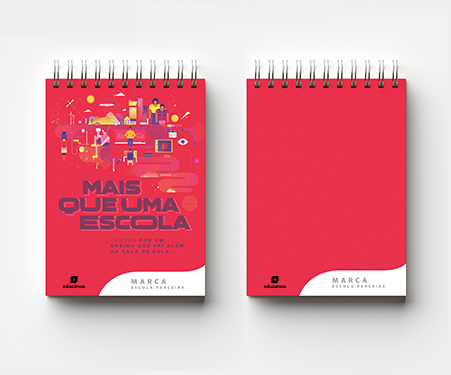
O bloco de anotações é uma ferramenta de divulgação bastante estratégica já que pode ser usada pelos clientes durante as aulas, no trabalho etc.
Formato: 148x210mm
Impressão/Cor: 4×0 Cores / CMYK
Sugestão de Papel: Duo supremo 350g/m2
Tipo de Impressão: Digital
Acabamento: Wire-o
Cartaz A3
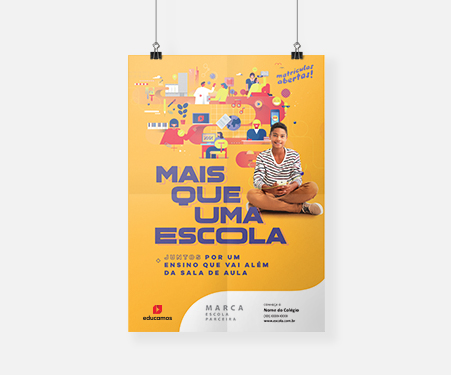
O cartaz é uma peça de bom custo-benefício, que pode ser fixada em diversos locais da escola, como recepção, corredores e espaços de convivência. Também pode ser aplicado em locais parceiros.
Formato: 297 x 420 mm (A3)
Impressão/Cor: 4×0 Cores / CMYK
Sugestão de Papel: Couchê Fosco 250g/m2
Tipo de Impressão: Digital
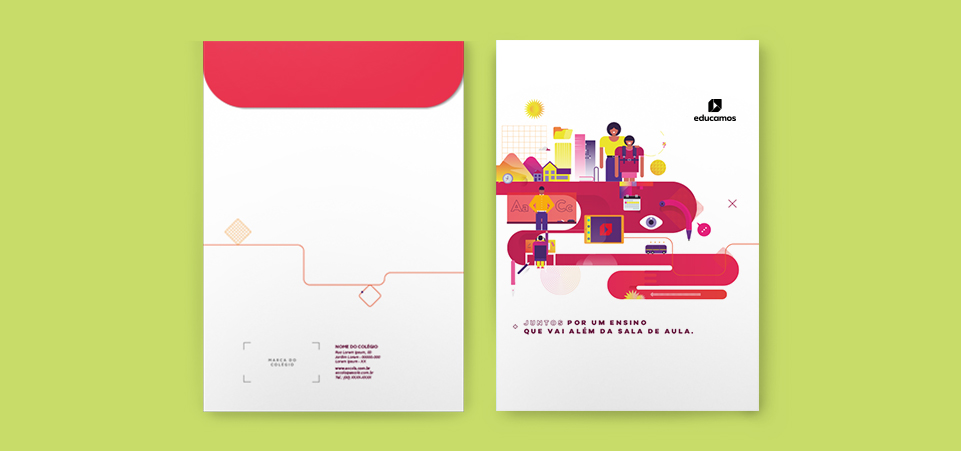
Envelope
O envelope com o logo traz mais personalidade e reforça a identidade da marca ao ser usado para a distribuição de documentos formais ou informais.
Formato: 240 x 340 mm
Impressão/Cor: 4×4 Cores / CMYK
Sugestão de Papel: Alta Alvura 90 g/m2
Tipo de Impressão: Digital
Acabamento: Faca (Spot Color)

Móbile
O móbile chama a atenção e ajuda a compor a identidade da campanha no ambiente. Pode ser aplicado no teto da recepção ou em áreas de grande circulação das escolas. Para que tenha uma boa visibilidade, o ideal é que não fique tão baixo que possa atrapalhar a livre circulação de pessoas, nem tão alto que impossibilite a visualização da peça.
Formato: 250 x 250mm
Impressão/Cor: 4×4 Cores / CMYK
Sugestão de Papel: Duo supremo 350g/m2
Tipo de Impressão: Digital
Acabamento: Faca (Spot Color)

Totem
Uma peça grande e bastante chamativa, o totem pode ser usado em espaços de grande circulação para dar destaque à campanha.
Formato: 280 x 830 mm
Impressão/Cor: 4×0 Cores / CMYK
Sugestão de Papel: Duplex 310g/m2
Tipo de Impressão: Digital
Peças externas Impressas
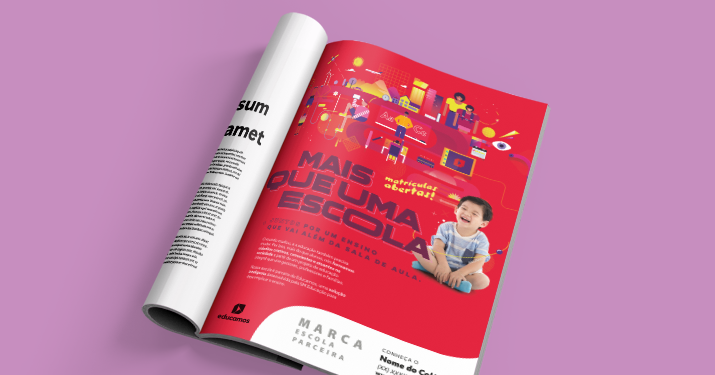
Anúncio Revista
O anúncio deve ser veiculado em revistas de grande circulação e que sejam de interesse do público-alvo.
Formato: 202 x 266 mm
Impressão/Cor: 4×0 Cores / CMYK
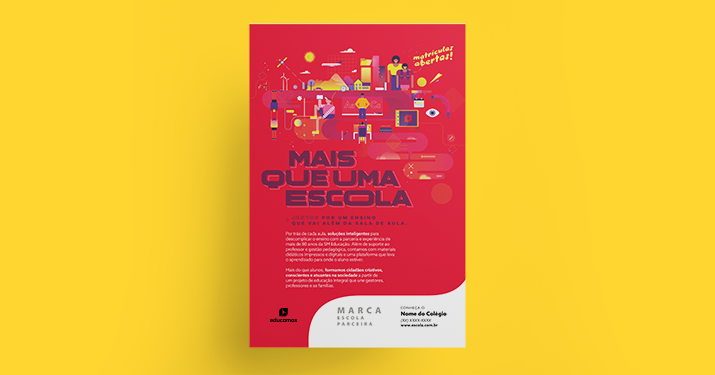
Flyer
O flyer pode ser utilizado para fazer panfletagem em pontos estratégicos da cidade, ser deixado na recepção e em locais parceiros, e ainda pode ser distribuído junto a materiais direcionados aos alunos (agendas, blocos de anotações etc.)
Formato: 210 x 150 mm
Impressão/Cor: 4×4 Cores / CMYK
Sugestão de Papel: Couchê Fosco 150g/m2
Tipo de Impressão: Digital
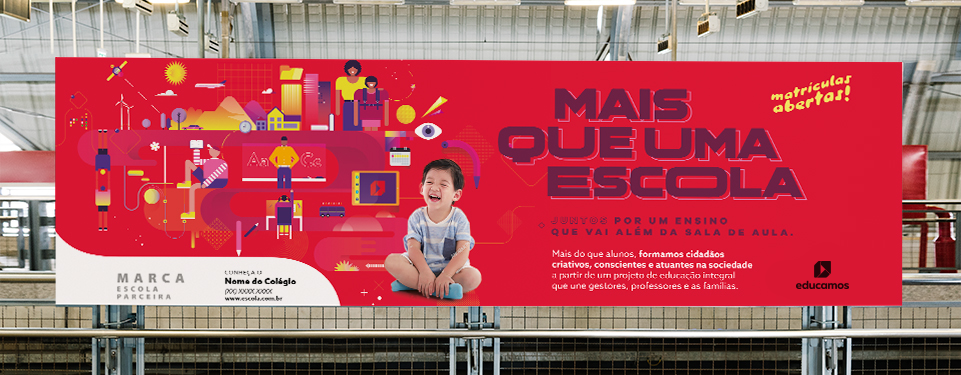
Outdoor
Se você pretende alcançar um grande número de pessoas, a divulgação em outdoors é uma boa estratégia, pois permite selecionar o público-alvo de acordo com os pontos onde as peças estiverem fixadas.
Formato: 9 x 3 m
Impressão/Cor: 4×0 Cores / CMYK
Sugestão de Papel: Lona Fosca 340g/m2
Tipo de Impressão: Digital
Peças externas digitais
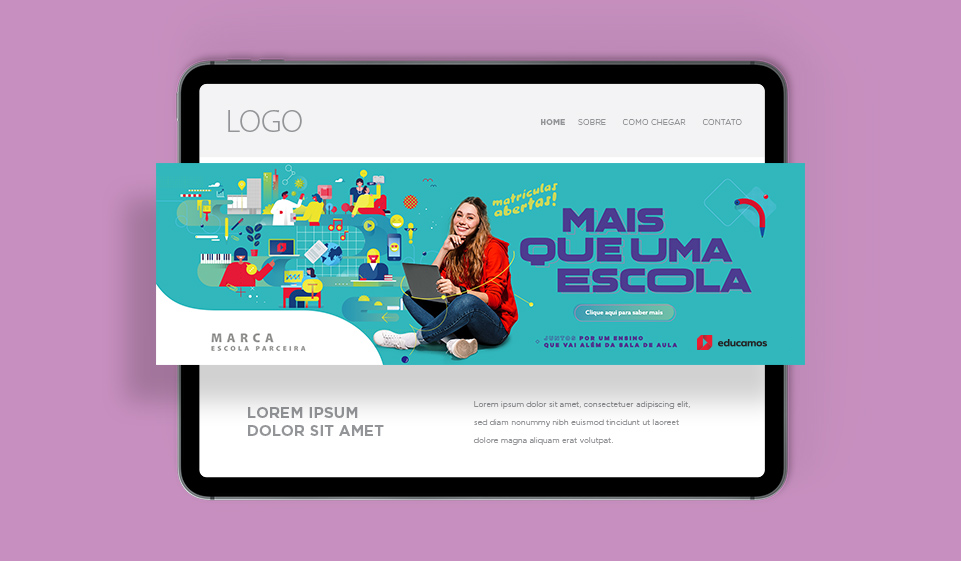
Banner para site
Comunicação rápida e eficaz que deve ser a primeira informação a atrair o olhar de quem acessa o site. Deve ficar em local de destaque, geralmente ocupando todo o topo do site.
Formato: 1920 x 600 px / 72 ppi
E-mail marketing
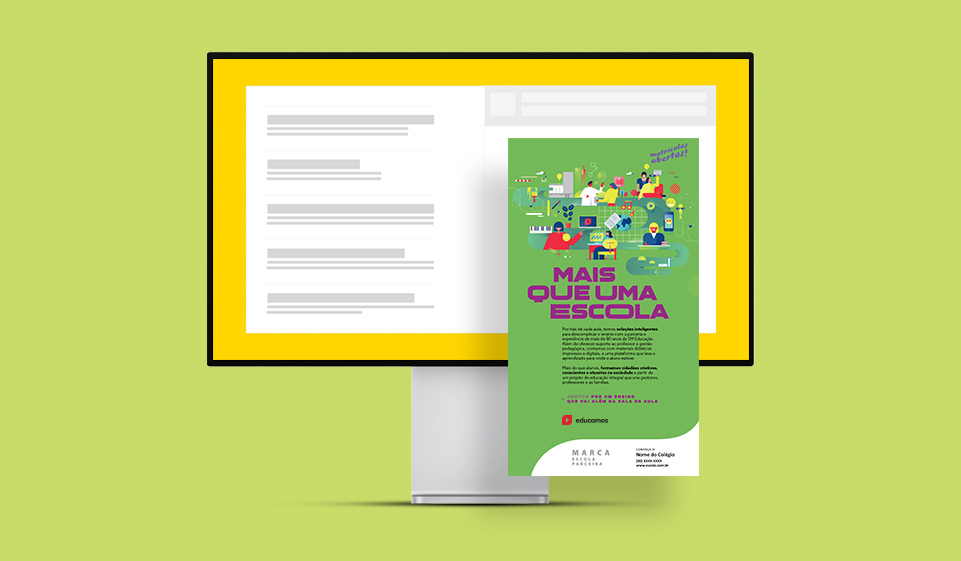
O e-mail marketing deve ser enviado para o mailing da escola como forma de atrair mais adesões. Também ajuda a fortalecer a marca, reforçando nossa parceria.
Formato: 650 x 1150 px / 72 ppi
Facebook e Instagram
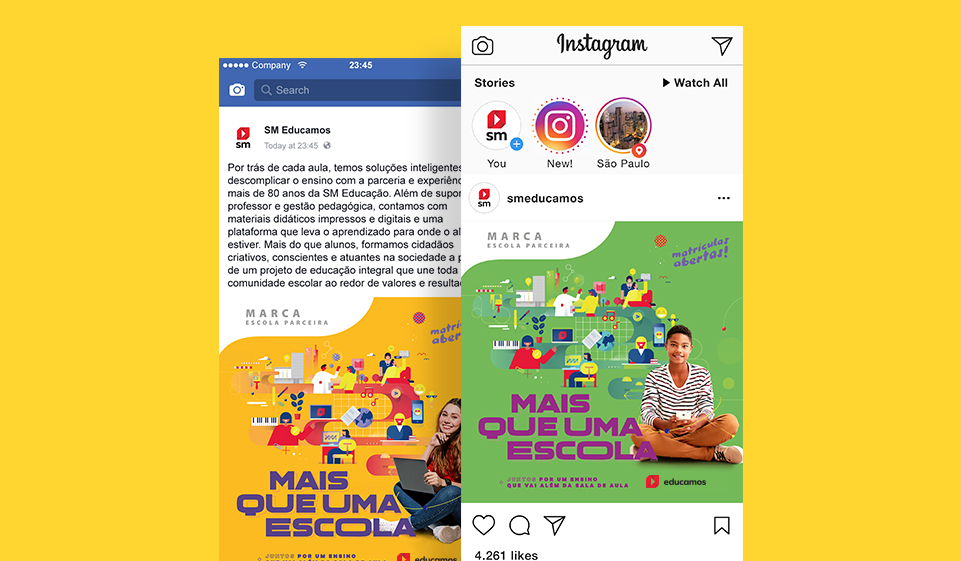
As imagens para Facebook e Instagram comunicam de forma direta e objetiva, além de gerar maior alcance e engajamento. A peça deve ser divulgada juntamente com a legenda abaixo, que complementa as informações:
Legenda: Por trás de cada aula, temos soluções inteligentes para descomplicar o ensino com a parceria e experiência de mais de 80 anos da SM Educação. Além de suporte ao professor e gestão pedagógica, contamos com materiais didáticos impressos e digitais e uma plataforma que leva o aprendizado para onde o aluno estiver. Mais do que alunos, formamos cidadãos criativos, conscientes e atuantes na sociedade a partir de um projeto de educação integral que une toda a comunidade escolar ao redor de valores e resultados.
Formato: 1080 x 1080 px / 72 ppi
Todos os arquivos estão disponíveis
para download abaixo.
Em caso de dúvida, entre em contato.

Última Revisão
8 de Outubro de 2019
Desenvolvido por Megalo